



目标名单很多时,不必再逐个粘贴。这款 Chrome 扩展可以为 Telegram Ads 批量填写频道/群、Bot 和搜索关键词,也可以读取一条广告样板,按你指定的数量拆分目标并复刻多条广告,还能集中筛选广告、清理和追加预算。
本文对应 3.4.0 版,更新于 2026 年 9 月 21 日。下载包、插件和本教程已统一到 3.4.0。现有功能配图使用 3.3.4 界面与虚构示例数据;3.4.0 已改为 Chrome 侧边栏,核心操作流程一致。
快速入口:下载插件分享包 v3.4.0 · 打开 Telegram Ads · Telegram Ads 基础投放教程 · 投放名单分享
一、先选对模式
第一次使用,建议先用少量目标熟悉“批量输入”。需要创建几十条、上百条相同内容的广告时,再使用“批量复刻”。只使用这三个功能,不需要先安装 Python 或启动链接检查服务。
二、下载安装:选中含 manifest.json 的文件夹
在电脑上安装 Google Chrome(116 或更新版本),下载并解压上面的分享包。
在 Chrome 地址栏输入
chrome://extensions/并回车;也可以进入右上角菜单 → 扩展程序 → 管理扩展程序。开启右上角开发者模式,点击加载已解压的扩展程序。
进入解压后的
Telegram-Ads-v3.4.0文件夹,选择里面的AdsAuto文件夹。打开这个文件夹应能直接看到manifest.json、popup.html等文件。安装后,点击 Chrome 右上角拼图图标,把 Telegram Ads 工具固定到工具栏。
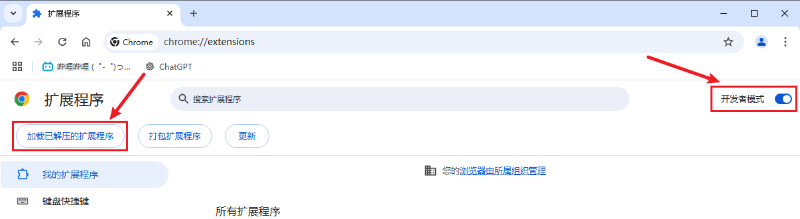
安装截图:先开启开发者模式,再加载文件夹。不要选择 ZIP 文件、最外层分享目录或 local-service 文件夹。
这是本地加载的 Chrome 扩展。下载 ZIP 后需要解压并按上述步骤加载,不能把 ZIP 当成商店安装链接。建议把文件夹放在长期保留的位置,不要加载后又删除或移动它。
更新已有插件:先到“完整备份”导出备份,结束当前任务并保存官网草稿,再更新原加载目录中的文件,在扩展管理页点击该插件的重新加载。重新打开 Ads 页面和插件;不要直接卸载旧插件,以免丢失本机记录。
三、连接 Ads 页面,自动识别填写位置
在同一个 Chrome 浏览器中登录 ads.telegram.org,进入你要操作的广告账户。
打开新建广告页,按需要选择 Search、Channels 或 Bots。
保持这张 Ads 标签页为当前页,点击工具栏中的插件图标,在右侧打开固定侧边栏。三种模式在侧边栏内直接切换,点击官网表单不会把工具关掉。
检查插件顶部“填写位置”和“已选/剩余名额”。识别正确后再导入名单。
以上是当前工具的容量规则;网站给出更低上限、锁定字段或其他限制时,以当前网站提示为准。群也使用 Channels 入口。切换定向后,插件会匹配当前可见目标框,并分别保存关键词、频道和 Bot 的草稿。需要指定其他可用位置时,可在“填写位置”下拉框中自行选择。
四、批量输入:整理、去重、添加、换广告继续
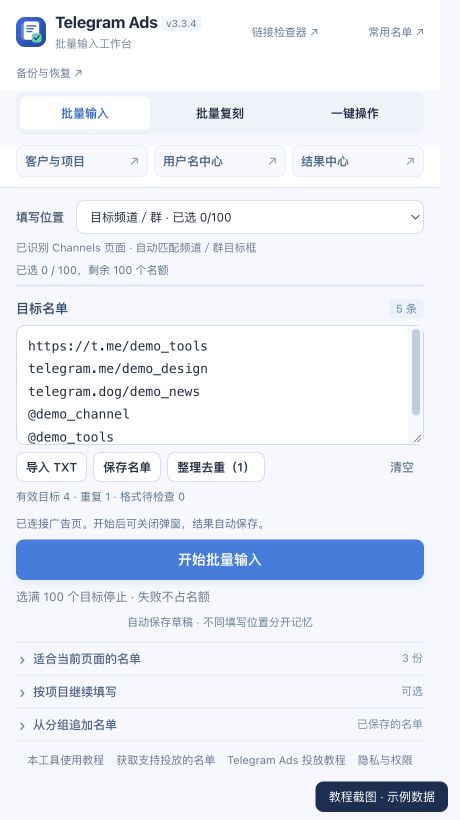
示例截图:5 条输入中识别出 4 个有效目标和 1 条重复;demo 名单仅作界面演示,不是推荐投放名单。
1. 粘贴目标名单
频道和 Bot 支持 t.me/username、telegram.me/username、telegram.dog/username、@username。可以粘贴含这些链接的文字;裸用户名请每行一个。点击整理去重,同一个用户名的不同链接写法会合并。
也可点击导入 TXT追加文本文件。私人邀请链接,例如 t.me/+...,不能直接当作公开投放用户名使用。
Search 模式下,直接输入关键词,例如:
效率工具
在线笔记
project management
团队协作
每一行是一整个词或词组,英文词组内部的空格会保留。不要为了输入关键词额外添加 @,也不要把频道名单和关键词混在同一批。
2. 开始输入并查看结果
核对填写位置、有效数量和重复数量。
点击开始批量输入,查看 Ads 页面上的进度面板。
遇到失败,查看中文说明及网站原始错误。用户名不存在、目标不符合要求与网络临时失败,应分别处理。
结束后检查官网目标列表,再由你填写/核对广告内容、金额、时间和状态并提交广告。
批量输入只负责填目标。任务开始后可以收起侧边栏,但需要保留原 Ads 页面,不要刷新或关闭正在执行的广告页。空闲时切到另一张 Ads 标签页,批量输入会重新识别;正在执行的任务仍绑定原页面,不会转移到新广告。
3. 满额后,把剩余目标留到下一条
Search 每条最多 10 个关键词;频道/群和 Bot 按 100 个工具上限处理。官网目标框里已经选中的目标也占名额,失败和重复不会额外占用成功名额。
例如当前已选 3 个关键词,这一条只剩 7 个名额。添加满后工具停止,剩余名单保留为待处理,不应把它们当成无效目标。
点击保存剩余,换广告继续。
先核对并保存当前广告,再在官网新建下一条广告。
选择相同定向,重新打开插件,检查已恢复的名单后开始。
这一步不会自动替你保存当前广告或新建下一条。希望自动拆成多条广告,请使用下一节“批量复刻”。
五、批量复刻:做好一个样板,其余按名单拆分
批量复刻的核心是:在官网设置一条样板 → 插件读取 → 输入新目标 → 决定每条放几个 → 核对后创建。文案、推广链接、素材、出价、预算和时间等设置都在官网样板中自定义,不需要在插件里重复配置。
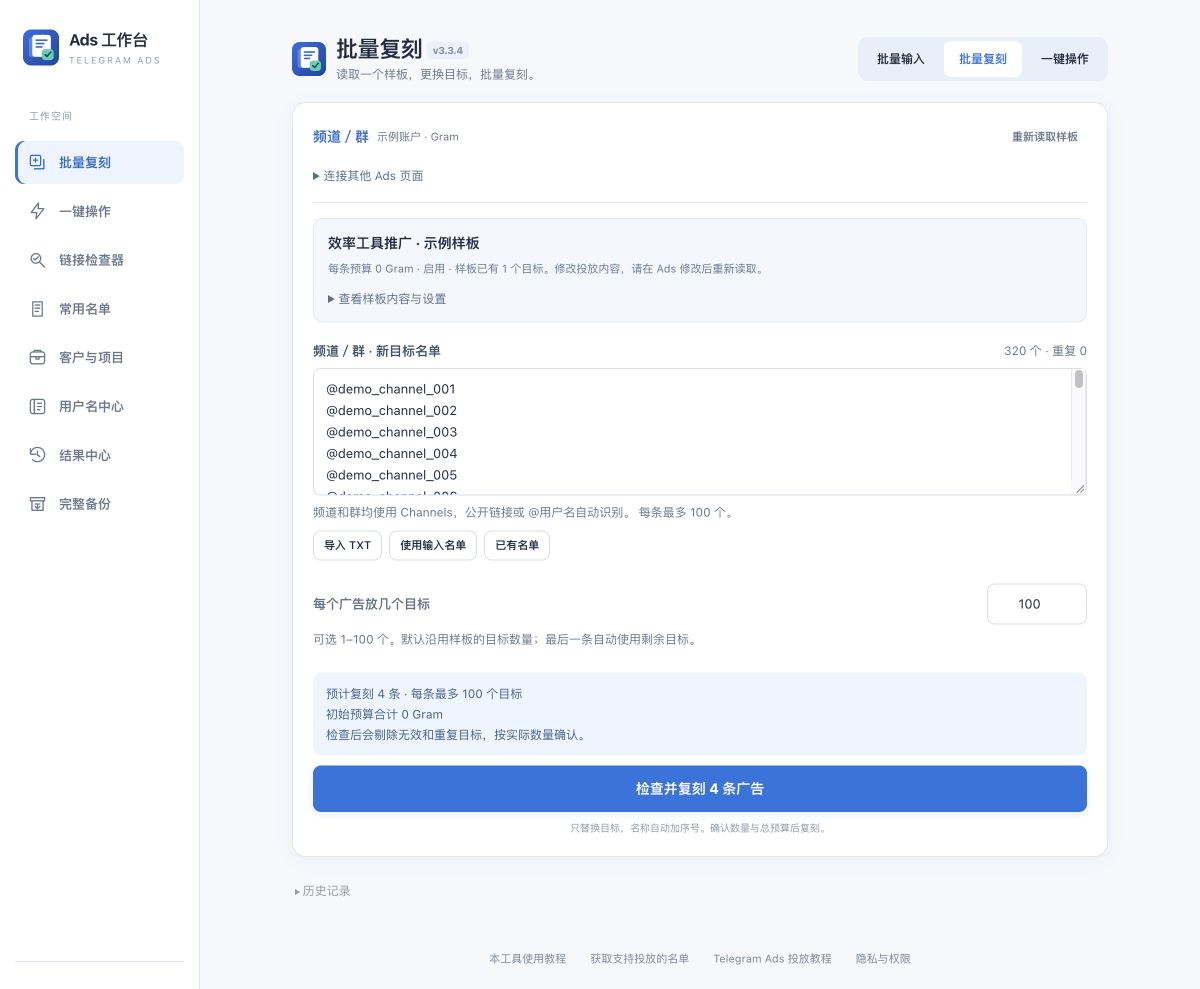
示例截图:320 个目标、每条最多 100 个,预计分成 4 条;检查后以实际可用目标为准。图中的 0 预算和出价仅为演示设置,不是官方统一最低价或投放建议。
1. 准备样板并读取
可以在官网新建页先完整填写一条广告草稿,再打开插件切到批量复刻;也可以打开已有广告,按提示点击读取这条广告。已有广告会通过官网复制流程形成样板草稿,出现覆盖草稿提示时,先确认没有需要保留的未保存内容。
读取后展开查看样板内容与设置,逐项核对文案、推广地址、素材、CPM、每条预算、日预算、启用/暂停状态、开始结束时间和投放时段。复刻沿用读取到的实际草稿设置,不会自动把你的样板改成最低价、全天或启用。官网复制时可能重置部分金额,务必看插件实际读取的摘要。
要改金额、文案或时间,返回官网修改样板,再点击重新读取样板。CPM 及其他金额是否符合最低要求,以该账户、币种和定向的官网校验为准。
2. 输入新目标,选择每条数量
粘贴名单,或使用“导入 TXT”“使用输入名单”“已有名单”。工具根据样板自动适配频道/群、Bot 或关键词;每条数量默认沿用样板目标数,可以自行修改。关键词最多 10 个,其余最多 100 个,最后一条自动使用剩余目标。
例如有 1,000 个通过检查的频道,设置每条 100 个,会拆成 10 条广告;设置每条 10 个,则拆成 100 条。选择多少取决于你希望怎样分组和观察效果,不是越多越好。
3. 核对广告数量和总预算,再确认复刻
点击检查并复刻,等待目标检查和去重。
查看确认页的账户、实际广告数、各条目标和预算合计;需要时展开全部广告清单。
首次使用可勾选先试建一条,先到官网核对结果,再继续剩余广告。
本人阅读并同意 Ads 服务条款和广告规范后,点击确认复刻。
创建时保持侧边栏和 Ads 页面打开;需要中断时使用暂停。之后从历史记录连接原样板继续。
确认复刻会真实创建广告。每条初始预算都会沿用样板,合计约为“实际创建条数 × 每条预算”,以确认页显示为准。样板为启用且有可用预算时,新广告经官网审核等流程后可能开始投放。名称会自动增加序号,方便查找。
如遇“结果待核对”,先检查官网是否已经创建,再查询回执或关联实际广告。不要在结果不明时整批重来,以免重复创建。成功、失败和未创建目标均可复制、保存或导出。
六、结果别丢:一键保存,下次直接载入
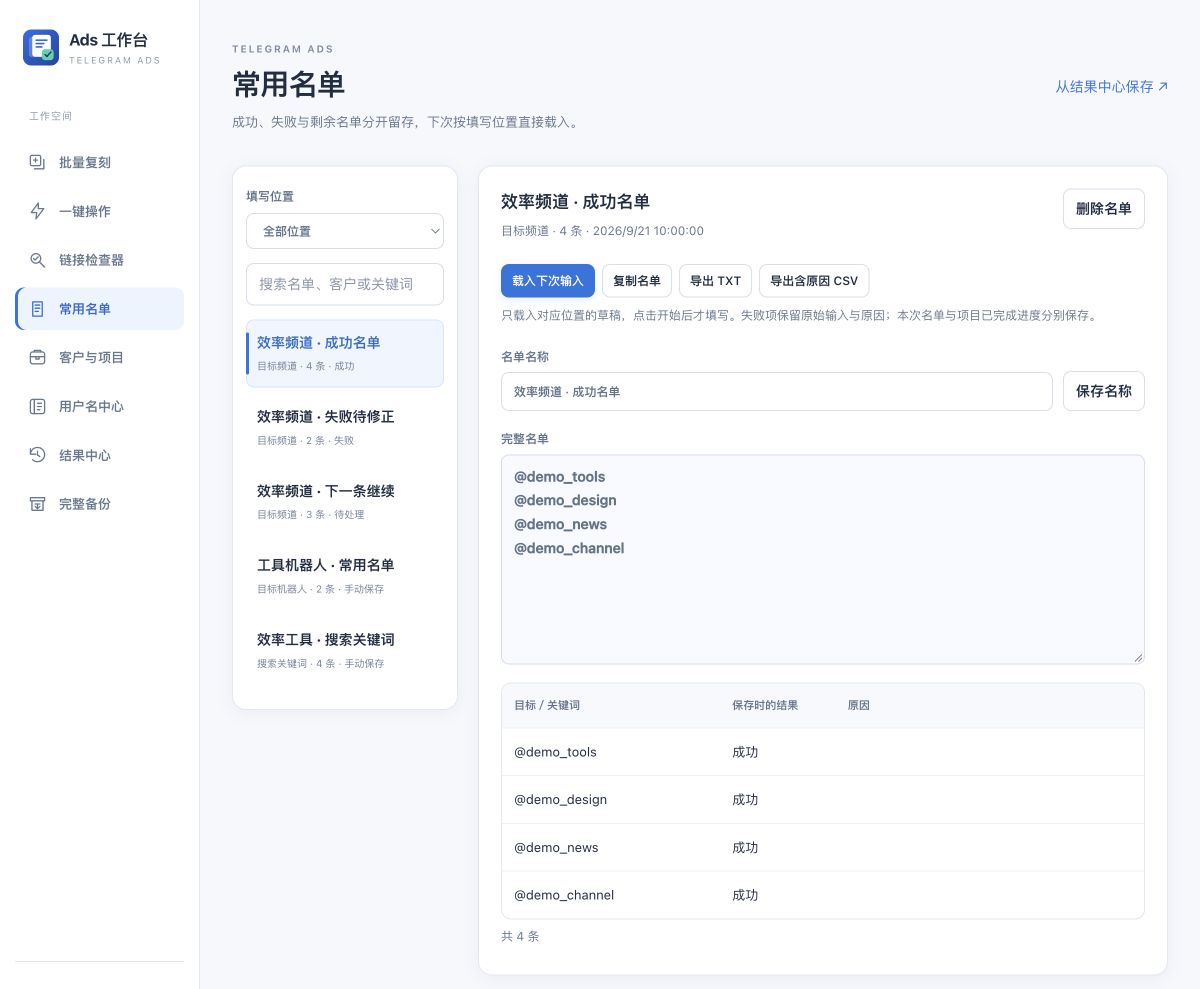
示例截图:成功、失败、待处理名单分别保留;关键词和 Bot 按填写位置单独存放。
复制:在进度/结果页面选择复制成功名单、失败名单或待处理清单。某一类为 0 条时,对应按钮不可用是正常状态。
导出:成功名单可导出 TXT;失败和全部明细可导出 CSV,保留原因,方便修正或交给同事核查。
一键分类保存:批量输入结束后点击“一键分类保存本次结果”;复刻使用“一键保存名单”,把不同结果留在“常用名单”。
再次使用:在常用名单中点击“载入下次输入”,或在插件里展开“适合当前页面的名单”后追加。载入草稿后,仍需点击开始才实际填写。
跨广告续填:客户与项目可按客户、项目及填写位置保存进度;用户名中心用于管理用户名和分组,关键词使用关键词名单/项目。
失败名单保留原始输入和原因;修改拼写、修复网络后再重试对应条目。“待确认”先对照原广告,不要直接当成失败。历史记录可从结果中心重新打开和导出。
七、一键操作:清理广告和追加预算
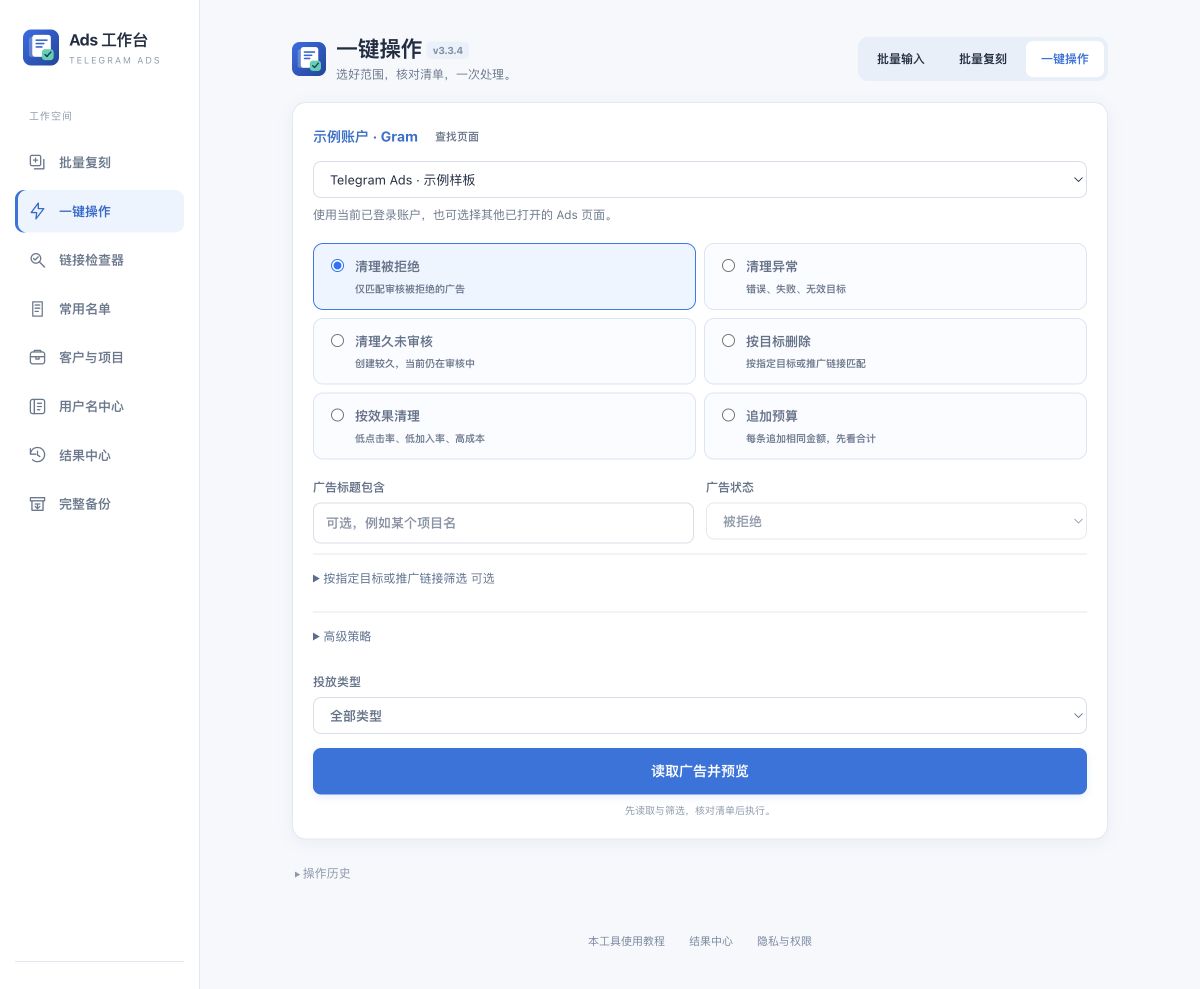
在已登录 Ads 的浏览器中打开插件,切换到一键操作,核对顶部账户和币种。通用流程是:选择操作 → 设置范围 → 读取广告并预览 → 取消不需要的勾选 → 核对并执行。
固定目标:先区分“投放位置”和“推广链接”
投放目标是广告出现的频道、群、Bot 或搜索词;推广链接是用户点击广告后打开的地址。例如用多个频道为同一个 Bot 引流,若要清理所有推广这个 Bot 的广告,应选择“推广链接(点击广告后打开)”,而不是把它作为投放频道筛选。
投放目标支持“包含任意一个”“包含全部”“目标集合完全一致”。推广链接包含帖子路径或参数时,需要完整匹配。预览中逐条查看命中原因,确认是你要处理的广告。
高级策略:清理低效果,追加预算可筛选高效果
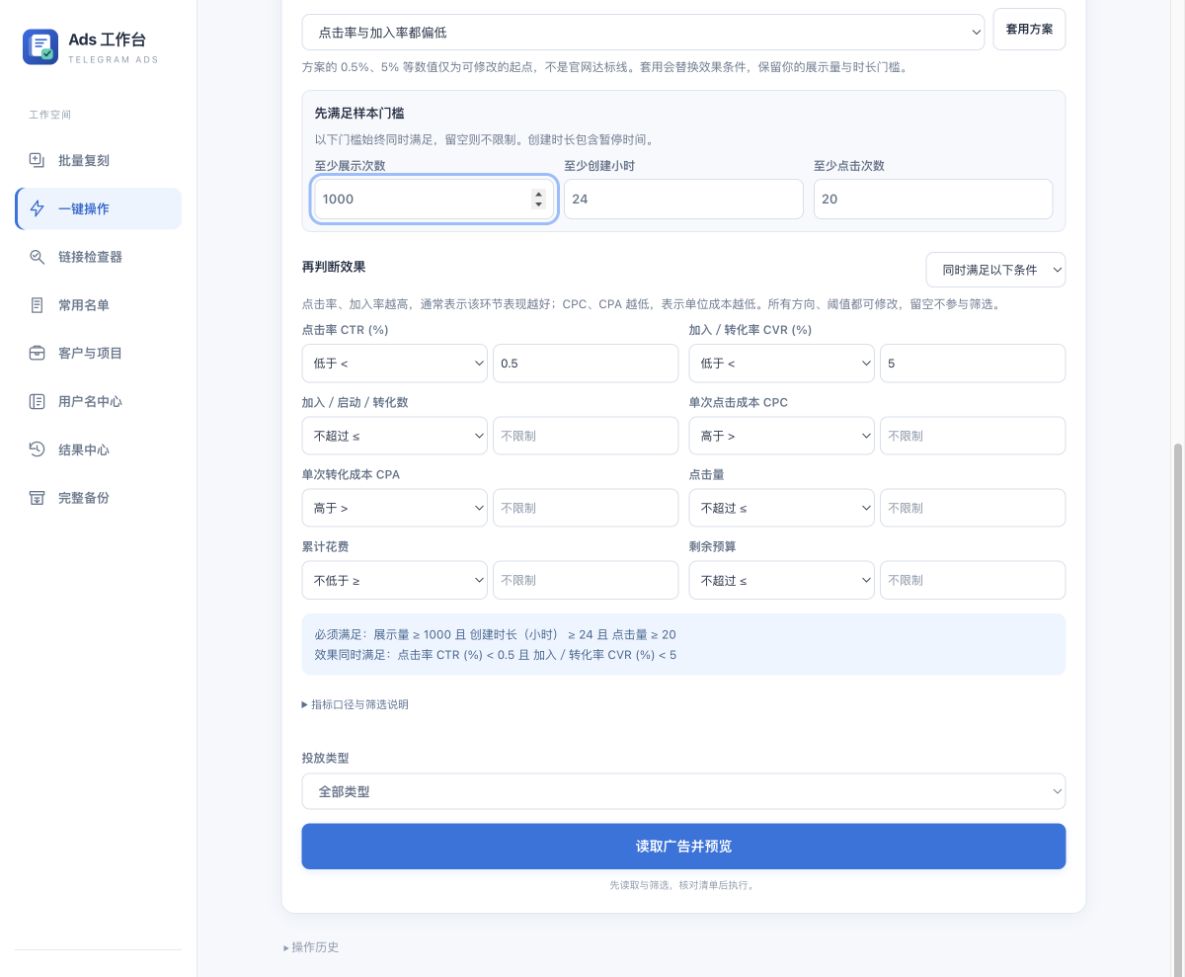
示例:展示至少 1,000、创建至少 24 小时、点击至少 20 次,并且 CTR 低于 0.5%、CVR 低于 5%。全部数值和方向均可自定义;这只是演示组合,不是官方达标线。
清理通常关注低 CTR、低 CVR、高 CPC/CPA;追加预算可关注高 CTR、高 CVR、低转化成本。可套用快捷方案,再修改方向、阈值和“同时满足/满足任一”组合。留空的指标不参与筛选。
展示次数、创建时长、点击次数是样本门槛,设置后始终需要同时满足。当前指标是网站提供的累计数据,不是“最近 24 小时”的效果;创建时长包含暂停时间。CVR 的加入、启动或其他转化含义以官网该广告指标为准,缺失指标不会当成 0。
久未审核:“创建满 48 小时且现在仍审核中”不代表“连续审核了 48 小时”。重新提交过的广告要人工查看;这类筛选通常不需要再加展示或点击门槛。
追加预算:工具是在广告账户内为选中的广告增加预算,不是给账户充值;不会顺便修改 CPM、日预算或广告状态。给启用中的广告加预算,可能使其恢复投放。执行前看清“每条追加”和“合计追加”的区别。
所有操作都先预览再确认。提交失败或结果不明时,先看执行记录和官网实际状态,再继续未处理项;尤其不要对不确定的追加预算重复点击。
把常用条件保存为客户策略
展开客户策略 · 保存与套用,设置清理或追加预算的条件,填写策略名称,再点击另存当前条件。下次选中策略,点击套用到表单即可修改后使用。保存的范围、目标、金额和高级指标都可以自定义;套用只恢复表单,仍需重新读取官网广告、预览和确认,不会自动执行。
集中查看已创建广告
从已创建广告进入本工具复刻记录,连接对应的 Ads 账户,点击刷新官网状态。可搜索广告名称或编号并按状态筛选,点击广告链接到官网核对。完整读取该账户后才保存新状态;中途停止或失败会保留上次结果。若提示“官网列表未找到”,应检查账户和官网列表,不代表自动判定为审核失败或已删除。这里只汇总本工具记录的已创建广告。
八、链接检查器与代理设置(可选)
已有可用名单可直接使用批量输入/复刻。需要先判断链接是频道、群、Bot 还是个人,再筛选目标时,使用工作台的链接检查器。
1. 启动本地服务
使用分享包中的
local-service文件夹,需要先安装 Python 3.10 或更新版本。macOS 运行
start.command,Windows 运行start.cmd。首次启动会准备虚拟环境并安装依赖,需保持网络可用;服务就绪后自动打开连接页。重复启动会复用已运行的本地服务;端口被其他程序占用时会显示提示。运行期间保留终端窗口。打开服务首页
http://127.0.0.1:18765,复制本机连接码。进入插件“链接检查器”,填写本地服务地址及连接码,点击连接服务。浏览器提示本机地址访问权限时,根据所填地址确认。
只有链接检查器需要这项本地服务。连接码是你的本机服务凭据,不要发到公开截图或文章评论中。
2. HTTP/SOCKS5 代理怎样填
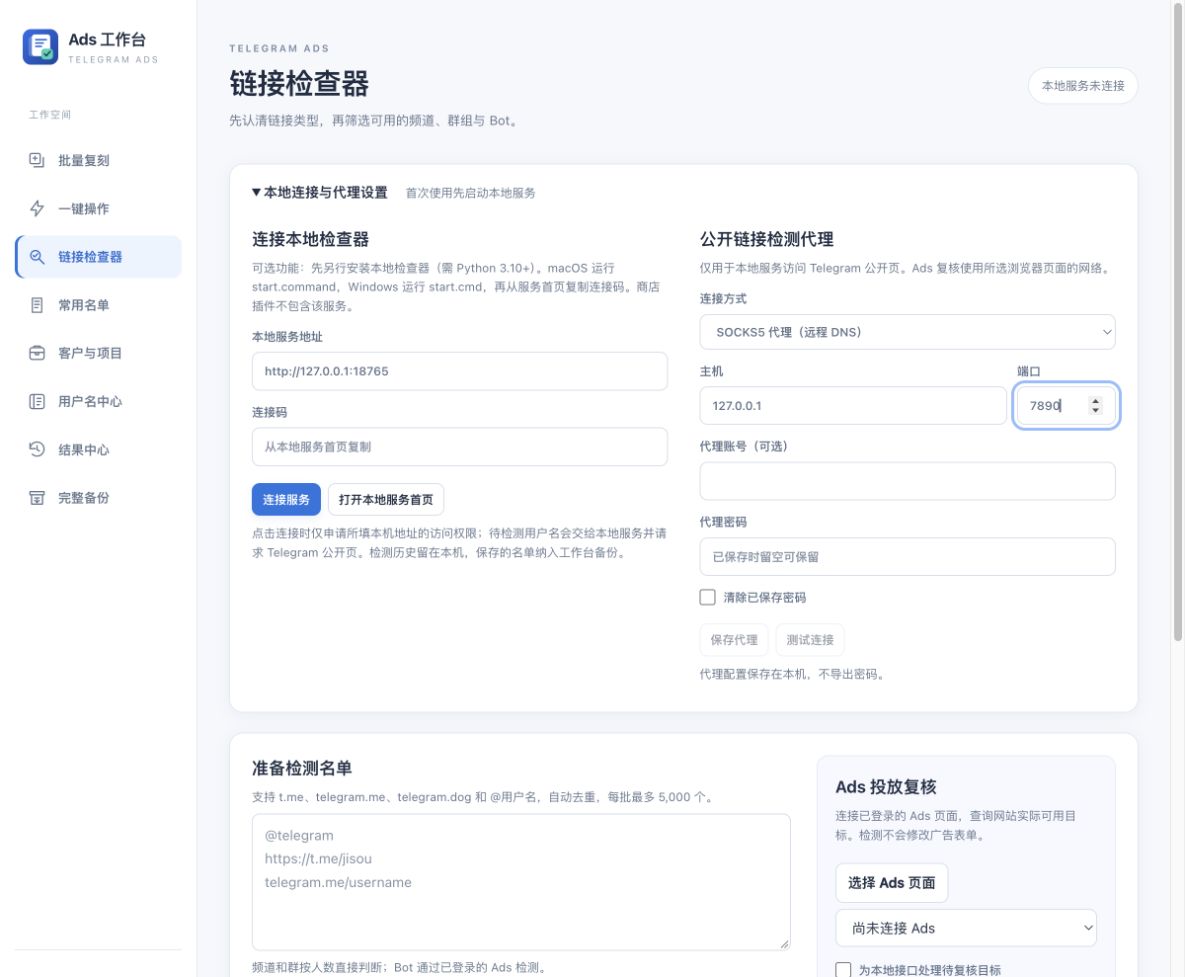
示例截图:先连接本地服务,再保存代理;127.0.0.1 和 7890 是常见本机示例,端口应填写你自己代理软件实际提供的端口。
网络能直连 Telegram 公开页时,可选择“直接连接”。
使用 HTTP 代理就选 HTTP,使用 SOCKS 就选 SOCKS5;不要只看端口相同就混用协议。
主机和端口分开填写。代理在本机时,主机通常是
127.0.0.1;不要把http://127.0.0.1:7890整段填进主机栏。需要认证时填写代理账号和密码,然后点击保存代理、测试连接。已保存密码时留空会保留原密码,要移除则勾选清除密码。
这里的代理只作用于本地服务访问 Telegram 公开页。Bot 的 Ads 复核使用 Chrome 中所选 Ads 页面的网络和登录会话,不会自动套用这个代理。
3. 检测类型和投放目标资格
粘贴链接,点击“开始检测”。当前工具的筛选规则是:
频道:人数明确大于 1,000,按工具规则记为符合目标资格。
群:人数明确大于 15,000,按工具规则记为符合目标资格,使用 Channels 入口。
Bot:必须通过已登录的 ads.telegram.org 查询,Ads 返回可选目标才通过。不能仅凭名称以 bot 结尾或月活人数判断。
个人:不作为频道/群或 Bot 投放目标。人数不明、请求超时或登录失效时保留待确认,不简单判为永久无效。
上述人数阈值是本工具配置的筛选规则,“大于”不包含等于;检测通过不代表广告文案已通过审核,也不保证实际投放,最终以 Ads 当前校验与审核为准。
检测 Bot 时,点击选择 Ads 页面,选中已登录账户,开启为本地接口处理待复核目标并保持检查页打开。按链接类型和检测结果筛选后,可复制链接、导出 CSV,或保存当前可用结果;频道/群和 Bot 会分别保存到匹配的名单类型。
九、备份和常见问题
数据保存在本机 Chrome 中。客户、项目、分组、常用名单、草稿和操作记录,不会自动同步到朋友的电脑。换电脑、升级或重装前,进入“完整备份”导出 JSON;到新电脑恢复前先核对页面提示。链接检查器本地服务的原始历史不等同于插件备份,需要另外保留本地服务的数据目录。
工具自检与安全归档
打开工具自检,选择 Ads 页面,点击开始自检,一次查看插件版本、登录连接、填写位置、本地服务和存储占用。需要排查代理时再勾选相应检测。可导出脱敏诊断 JSON,诊断文件不会包含 Cookie、连接码、代理密码、广告名单或广告文案。
存储较多时,先预览可归档记录。默认只处理 90 天前已经结束且全部处理完毕的批量输入记录,不会清理仍有待处理项的任务、客户名单、项目、复刻记录或一键操作回执。先下载完整备份,并确认文件已保存,再执行归档;要找回归档内容,可从完整备份恢复。
提示无法连接,或“当前页面暂无可填写目标”
先确认当前标签页确实是已登录的 ads.telegram.org,并且打开了可编辑的广告页面、选好了 Search/Channels/Bots。插件自己的工作台和账户列表页没有目标输入框。点击“重新连接”;一键操作则点击“查找页面”并选中正确账户。
如果刚更新插件,先保存官网草稿并结束任务,在扩展管理中重新加载插件,再重新打开 Ads 页面,避免旧页面仍使用旧版脚本。不要直接刷新正在输入或创建的页面。
为什么“开始”按钮不能点?
检查是否未连接、没有有效名单、当前目标框已满、字段被官网锁定,或网页目标框里还有未确认文字。关联了项目时,还需确认项目填写位置与当前定向一致。
为什么输入成功,但没有出现新广告?
“批量输入”只填目标,不提交广告。核对官网表单后手动提交,或改用“批量复刻”并完成确认步骤。
为什么 10 个关键词后停止?为什么换页名单没了?
Search 一条最多 10 个。使用“保存剩余,换广告继续”,或者让批量复刻按每条不超过 10 个拆分。不同填写位置的草稿分别保存,切换到原定向,或从常用名单/对应项目重新载入。
成功和失败能复制吗?关闭侧边栏还能找回来吗?
可以。使用进度面板、结果中心或常用名单中的分类复制/导出按钮。结果会自动保存到本机;某类没有记录时按钮会禁用。批量复刻和一键操作执行期间仍应保持侧边栏打开。
本地检查器连不上,或代理按钮灰色?
先确认启动窗口还在运行,浏览器能打开本地服务首页,地址和连接码正确。先连接服务,才能保存/测试代理。连接成功但 Bot 一直待复核时,再检查 Ads 登录状态、所选页面和复核开关。
遇到其他问题,保留网站原始错误、插件版本、当前定向和失败名单;提交反馈截图前遮住账户信息与连接码,通常能更快定位原因。
评论区